1. Konsep Dasar Aplikasi
Selamat datang di itrah.id. Secara umum, aplikasi ini bekerja mirip dengan Kartu Keluarga (KK) fisik namun dengan kecerdasan teknologi digital (Database Relasional).
Anda menyiapkan data individu (orang per orang), kemudian menyatukan mereka ke dalam satu wadah Kartu Keluarga.
2. Cara Mendaftar
Untuk menggunakan itrah.id, Anda perlu memiliki akun terlebih dahulu. Tekan tombol "Masuk" di pojok kanan atas atau "Gabung Sekarang" di halaman depan untuk memulai.
Tersedia dua cara untuk mendaftar — pilih yang paling mudah bagi Anda:
| Keterangan | 🟡 Via Google | 📧 Via Email Manual |
|---|---|---|
| Kecepatan daftar | ✅ 1 klik langsung masuk | Isi formulir + aktivasi email |
| Perlu password baru | ✅ Tidak perlu | Perlu buat password |
| Aktivasi email | ✅ Tidak perlu | Perlu cek email |
| Cocok untuk | Pengguna Gmail / Google | Pengguna email non-Google |
A Daftar / Masuk dengan Google Direkomendasikan
 Cara tercepat — tidak perlu isi formulir atau tunggu email
Tanpa Aktivasi
Cara tercepat — tidak perlu isi formulir atau tunggu email
Tanpa Aktivasi
Akun Anda langsung aktif dan siap digunakan begitu Anda memilih akun Google.
Langkah-langkahnya:
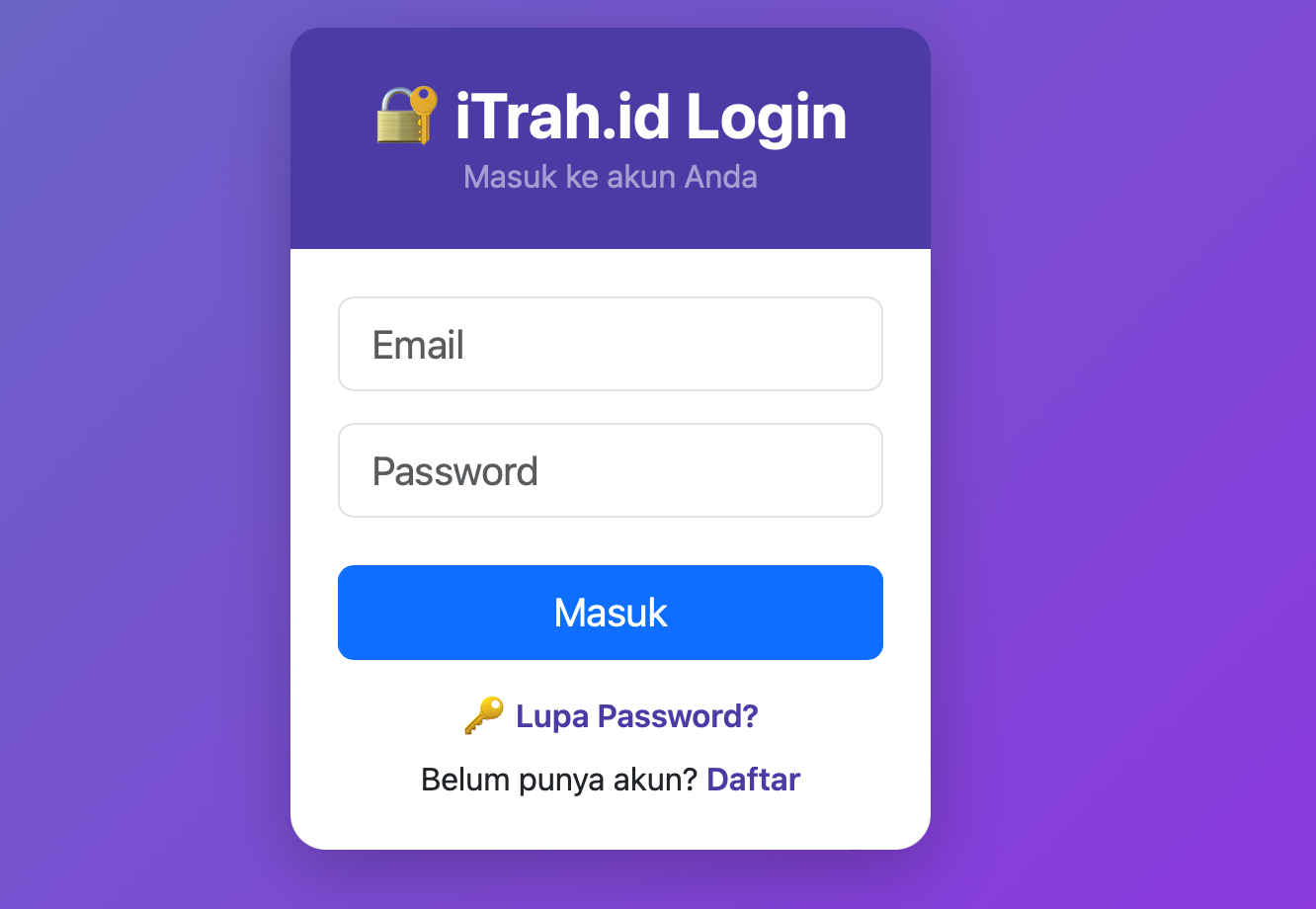
- Buka halaman Login atau Register itrah.id.
- Klik tombol "Masuk dengan Google" (tombol putih dengan logo Google).
- Browser akan membuka jendela pemilihan akun Google milik Anda. Pilih akun Gmail yang ingin digunakan.
- Jika ini pertama kali, akun iTrah.id baru akan dibuat secara otomatis menggunakan data dari Google Anda (nama dan email).
- Anda akan langsung diarahkan ke Dashboard — selesai!
B Daftar Manual dengan Email & Password
Setelah daftar, Anda perlu mengklik tautan konfirmasi yang dikirim ke email Anda.
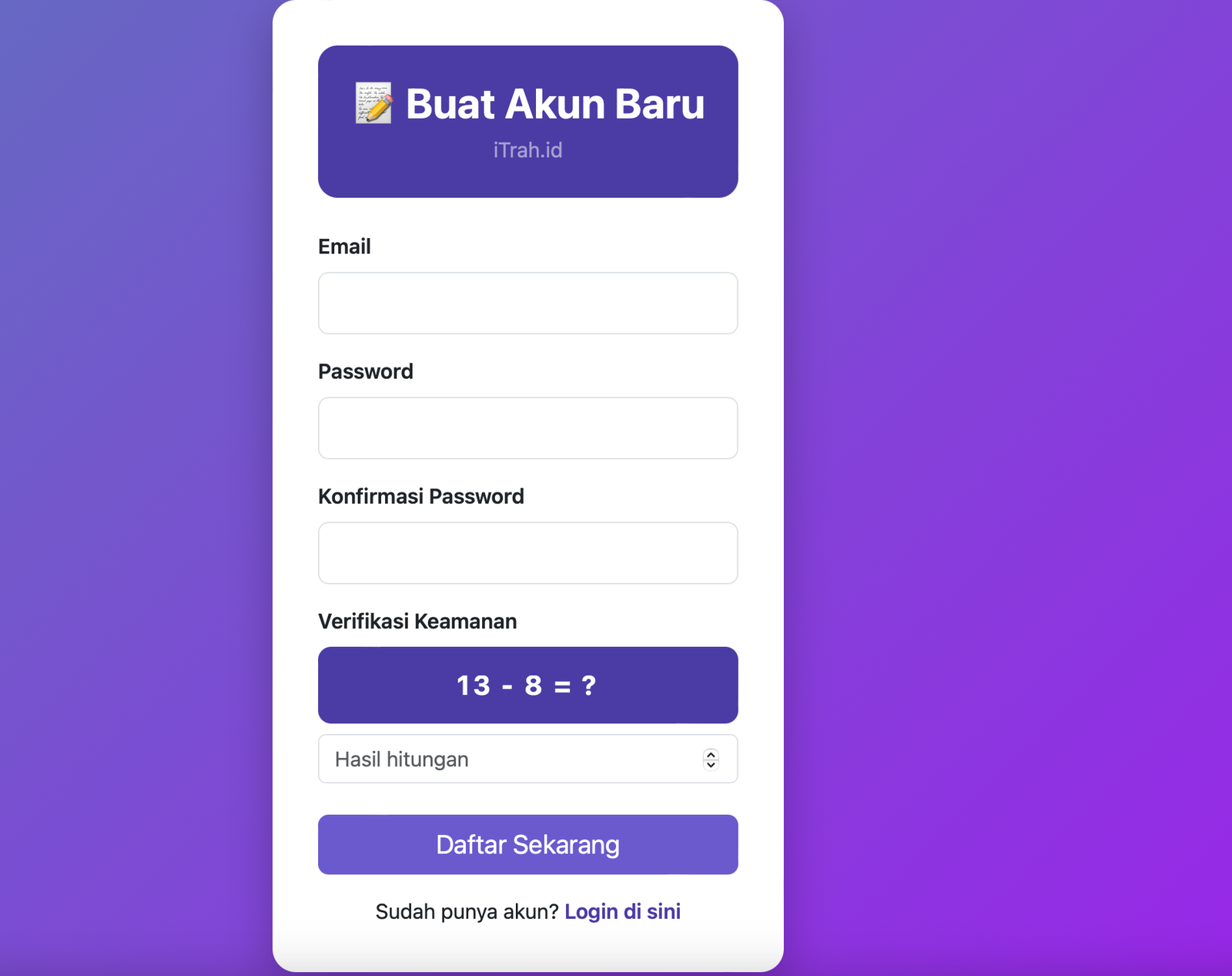
Setelah Anda mengklik link "Daftar", isi formulir pendaftaran berikut:
- Masukkan Alamat Email yang aktif (wajib, untuk verifikasi).
- Buat Kata Sandi (Password) yang aman.
3. Aktivasi Akun
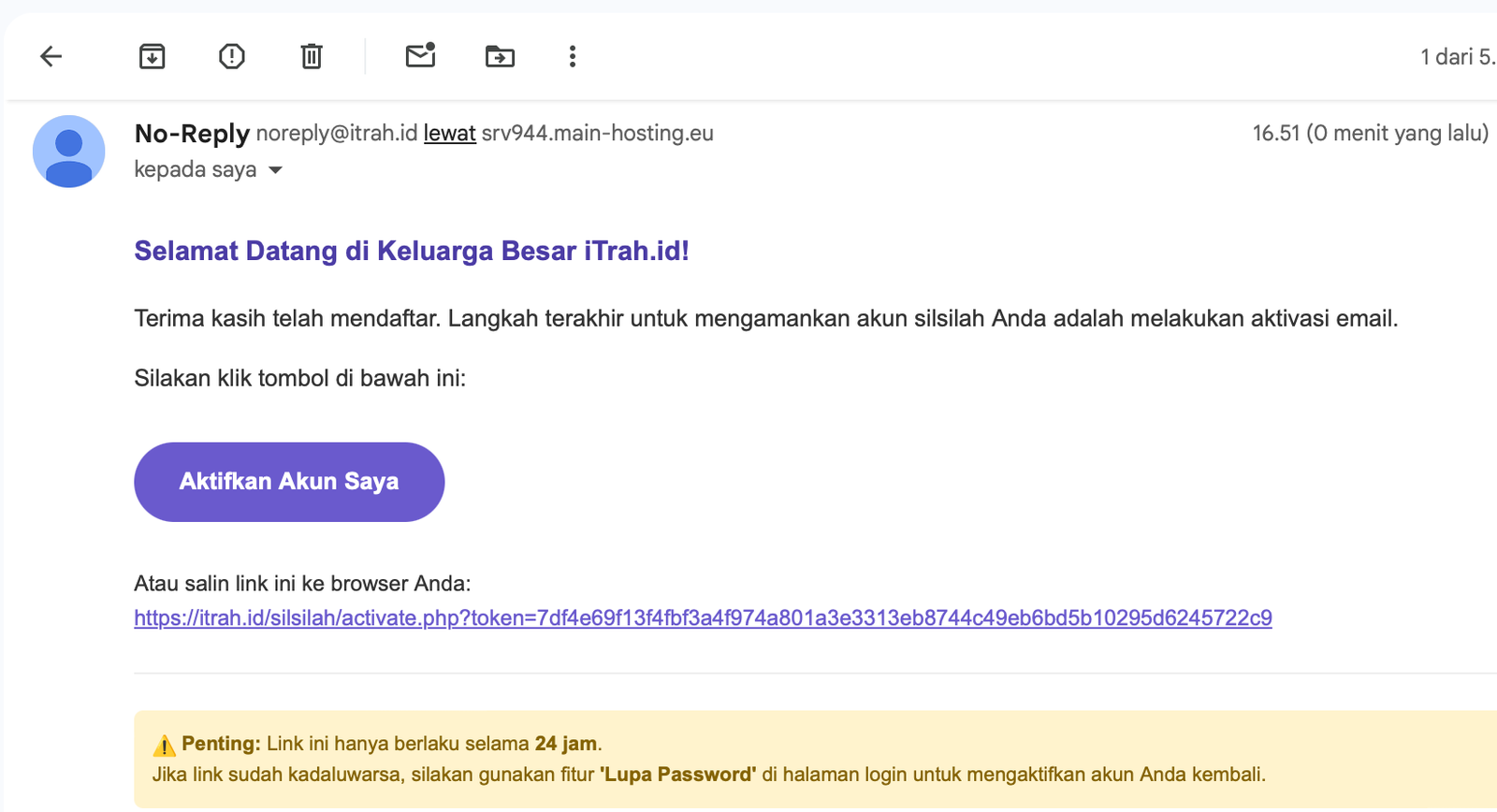
Pengguna email manual — demi keamanan data keluarga Anda, akun yang baru dibuat tidak bisa langsung digunakan. Sistem akan mengirimkan Email Konfirmasi ke alamat yang Anda daftarkan.
- Buka kotak masuk (Inbox) email Anda.
- Cari email dari itrah.id (cek folder Spam jika tidak ada di Inbox).
- Klik tombol "Aktifkan Akun" atau tautan yang tersedia di dalam email.
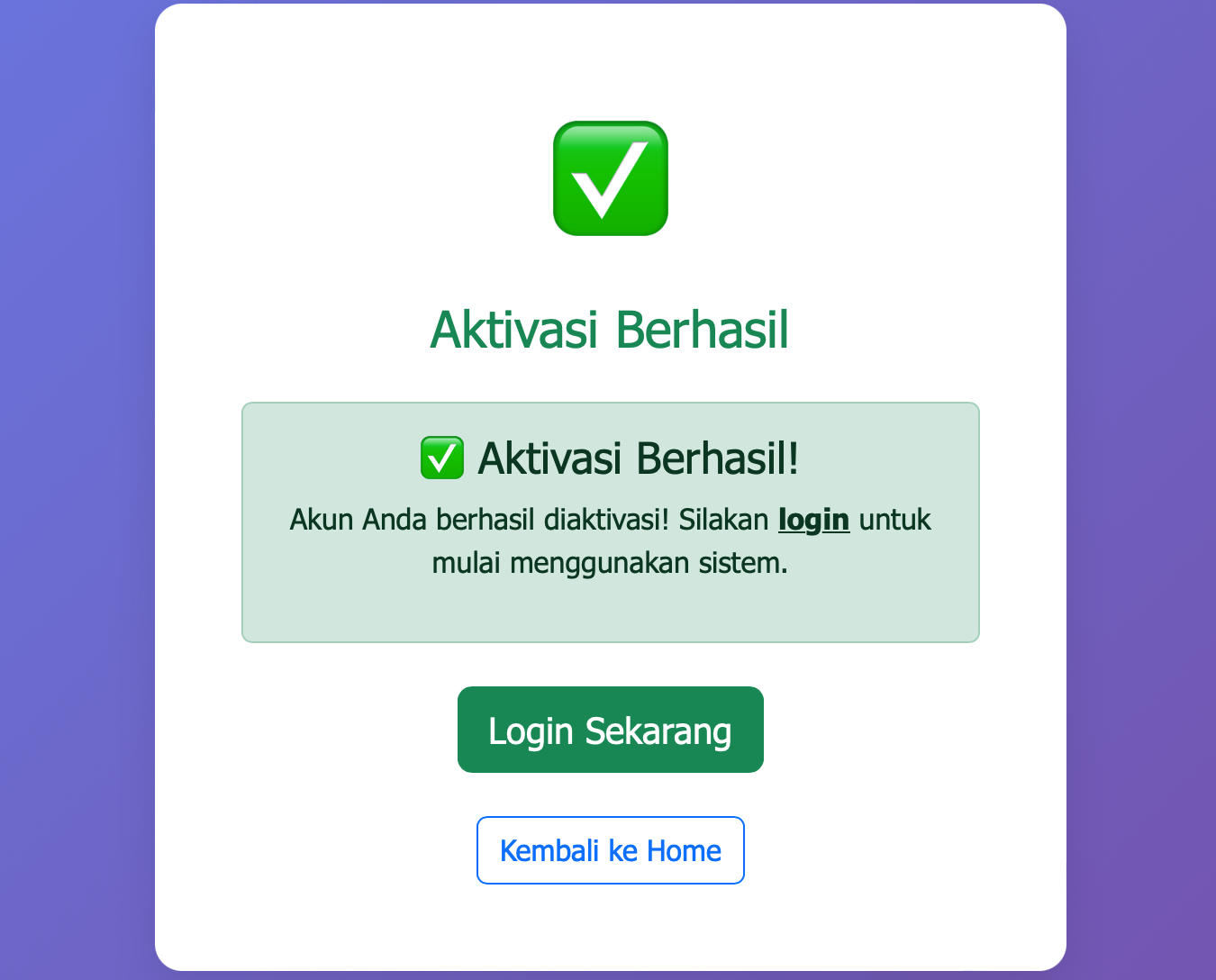
Setelah tautan diklik, Anda akan melihat pesan bahwa akun telah berhasil diaktifkan dan siap digunakan.
4. Masuk ke Akun (Login)
Jika akun Anda sudah aktif, kunjungi halaman Login dan pilih cara masuk sesuai dengan cara Anda mendaftar:
Login dengan Google
Klik tombol "Masuk dengan Google" dan pilih akun Gmail yang sama dengan saat mendaftar.
Masukkan email dan password yang Anda daftarkan, lalu klik tombol Login.
5. Masuk ke Dashboard Utama
Setelah berhasil masuk (baik via Google maupun email), Anda akan disambut oleh Dashboard Utama. Melalui halaman ini, Anda dapat mulai menginput data keluarga.
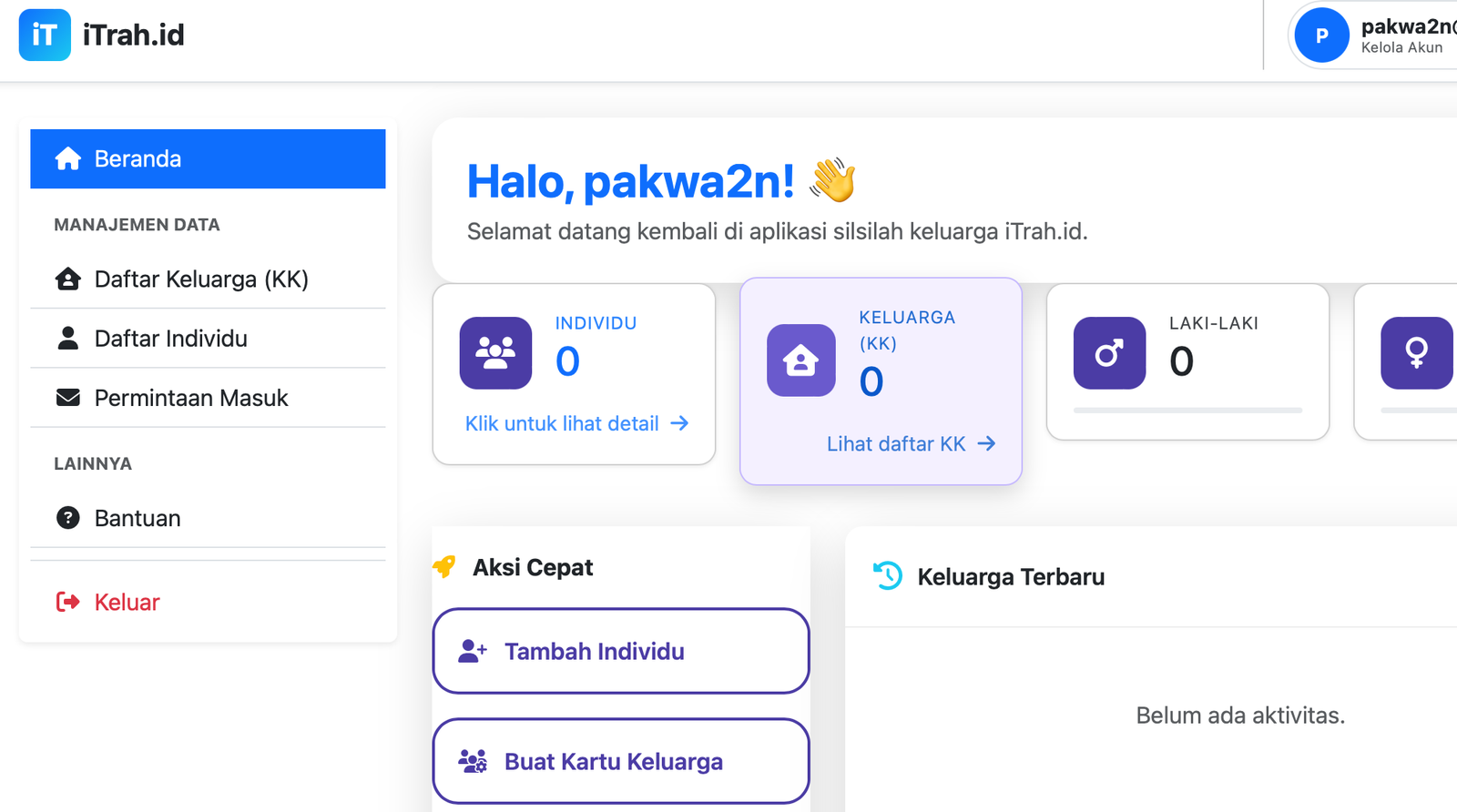
Untuk panduan cara memasukkan data individu dan membentuk keluarga, silakan klik menu "Bantuan" yang terdapat di dalam Dashboard aplikasi setelah Anda login.